2026-06-14
Brevo + Cloudflare でメール送信を設定する
メール周りの構築には普段 Brevo + Cloudflare を使っています。設定項目の意味や手順を自分用にまとめておきます。
全体像
メールが届くまでの流れはざっくり以下の通りです。
受信サーバーは DKIM・DMARC で送信元を検証しています。Cloudflare の DNS にこの2つのレコードを追加することが設定の本質です。
SPF はどうなるか
一般的なメール認証の話では SPF もセットで語られますが、Brevo 経由の送信では少し事情が異なります。
メールには2種類の「送信元」があります。
| 項目 | 内容 | SPF チェック対象 |
|---|---|---|
| Envelope From(Return-Path) | 実際の送信経路 | ✅ ここが対象 |
| Header From(From ヘッダー) | メールに表示される差出人 | ❌ 対象外 |
Brevo は Envelope From に自社ドメイン(bounces.brevo.com など)を使います。そのため SPF チェックは Brevo 側のドメインに対して行われ、自分のドメインに SPF レコードがなくても問題ありません。
DMARC は「Envelope From と Header From が同じドメインか(SPF アライメント)」または「DKIM の署名ドメインと Header From が一致するか(DKIM アライメント)」のどちらかを満たせばパスします。Brevo は Envelope From に自社ドメインを使うため SPF アライメントは必ずミスマッチになりますが、DKIM アライメントでパスさせる設計になっています。
Brevo のドメイン登録画面で SPF レコードが表示されない・Cloudflare に登録していないのに動いているのはこのためです。
設定手順
1. Brevo にドメインを登録
Brevo の管理画面 → Senders, domains, IPs → Domains → ドメインを追加します。
追加後、DKIM の DNS レコード値が表示されます。
2. Cloudflare に DNS レコードを追加
Cloudflare ダッシュボードにログイン後、以下の手順で DNS レコードの登録画面に進みます。
- 左サイドバーのドメイン一覧から対象ドメインを選択
- 左メニューの DNS → レコード をクリック
- レコードを追加する ボタンをクリック
各レコードについて Type・Name・Value を入力し、保存 します。
DKIM(CNAME レコード)
Brevo が表示する値をそのまま入力します。
Type:    CNAME
Name:    mail._domainkey
Value:   {ランダム文字列}.dkim.brevo.com
- DKIM はメール1通ごとに電子署名を付ける仕組みです
- 受信側は DNS に登録された公開鍵で署名を検証します
- Brevo の鍵ペアを使うため、CNAME で Brevo のレコードを参照するだけで問題ありません
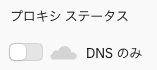
Cloudflare の CNAME はデフォルトで Proxy(オレンジ雲)が ON になっていますが、DKIM の CNAME は DNS only(グレー雲) にする必要があります。Proxy が ON だと Brevo 側の検証が通りません。
DMARC(TXT レコード)
Type:    TXT
Name:    _dmarc
Value:   v=DMARC1; p=none; rua=mailto:自分のメールアドレス
p=none— 認証失敗しても何もしません(様子見モード)p=quarantine— 迷惑メールフォルダに振り分けますp=reject— 受信を拒否します
最初は p=none にしてレポートを受け取り、問題がなければ段階的に厳しくしていくのが定石です。
3. Brevo で認証を確認
DNS の伝播には数分〜数時間かかります。設定後、Brevo の管理画面で「Authenticate」ボタンを押して認証済みになれば完了です。
まとめ
- Brevo 経由では DKIM のみが必須です(SPF は不要)
- CNAME は Cloudflare の Proxy を OFF にします
- DMARC は最初
p=noneで様子を見ます - 送信テストには mail-tester.com が便利です